

Oferty
(2)Pozostałe oferty od najtańszej

Opis i specyfikacja
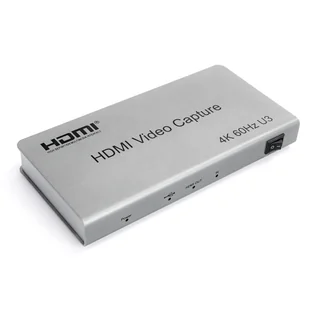
Grabber Nagrywarka HDMI Spacetronik SP-HVG03-Q USB 3. 0 60FPS 1080p Urządzenie pozwalające na nagrywanie z zewnętrznych źródeł po kablu HDMI materiału wideo wysokiej rozdzielczości na zewnętrzne nośniki podłączone do USB 3. 0. Wyposażony w wyjście HDMI out, cały czas możesz obserwować obraz na podłączonym telewizorze czy monitorze. Urządzenie pełni również funkcję extractora HDMI - pozwala na rozdzielenie obrazu za pomocą HDMI oraz audio za pomocą Gniazda optycznego, 3,5 R/L lub Coaxial.
Najważniejsze cechy nagrywarki SP-HVG20:
- Obsługa HDMI 2.
0 - Obsługuje maksymalną rozdzielczość 4K@60Hz - Obsługa maksymalnej szybkości transmisji 6G i TMDS do 600 MHz - Obsługa 8-bitowego deep color - Obsługa standardowego kabla AWG26 HDMI:
wejście do 8 metrów, wyjście do 8 metrów.
- Obsługa standardowego kabla USB 3.
0, wyjście do 1,5 m - Obsługa większości programów do przechwytywania, takich jak VLC BS OBS Amcap - Zgodność ze standardem wideo USB - Zasilanie 5 V / 1,5 A Przykładowy schemat podłączenia:
Specyfikacja:
- Wersja HDMI - HDMI 2.
0 - Rozdzielczość HDMI - Max 4K / 60Hz - Rodzielczość nagrywania do 1080p - Format wideo wsparcia - 8 bitów deep color - Obsługa formatu audio - DTS-HD / Dolby-trueHD / DTS / Dolby-AC3 / DSD - Maksymalna przepustowość - 600 MHz - Maksymalna prędkość transmisji - 6 Gbps - Odległość kabla wejściowego .
- (rozdzielczość 1080p) ≤ 8m Standardowy kabel AWG26 HDMI - Odległość kabla wyjściowego - (rozdzielczość 1080p) ≤ 8m Standardowy kabel AWG26 HDMI; ≤ 1,5m standardowy kabel USB 3.
0 - Maks. Prąd roboczy - 0. 65A - Format zasilacza - wejście AC (50Hz, 60Hz) 100V-240V; wyjście:
DC5V / 1A - Zakres temperatury pracy - (-10 do + 55 ℃) - Wymiar (dł. X szer. X wys.) - 162x80x23 (mm) - Waga - 420g Krótki przewodnik konfiguracji w języku polskim: 1. Podłącz urządzenie do portu USB w komputerze PC, zainstaluje się samoczynnie poprzez autoinstalację sterownika; 2. Sprawdź czy urządzenie jest widoczne w Menedżerze Urządzeń, w kontrolerach obrazu i dźwięku, nazwa: FHD Capture / FHD Webcamera; 3. W panelu sterowania w zakładce dźwięk ustaw jako domyślny "Cyfrowy Interfejs Audio" i dostosuj parametry w zakładce Zaawansowane; 4.
Pobierz i zainstaluj program OBS Studio (https://obsproject.com/download), WYMAGANY ORYGINALNY SYSTEM WINDOWS, program pobiera i wgrywa oprogramowanie Microsoft VC; 5. Uruchom program OBS, dodaj źródło klikając na "+" i wybierając Urządzenie do przechwytywania obrazu; 6. W kategorii Urządzenie wybieramy FHD Capture / FHD Webcamera; 7. Klikamy OK, lub konfigurujemy wg uznania inne kategorie w tym oknie. Program OBS Studio jest w języku polskim, obsługa jest prosta i przejrzysta!